美图秀秀修图短视频制作方法详解
作为一名资深的摄影爱好者和内容创作者,我经常需要快速修图并制作短视频。美图秀秀以其操作简单且功能强大,成为了我日常处理照片和短视频的得力助手。今天,我想和大家分享一下如何利用美图秀秀官网提供的工具,轻松制作高质量的修图短视频。
一、准备阶段:选好素材
视频质量的好坏,首先取决于素材的选择。建议大家准备3-5张清晰的照片,这些照片最好是主题统一且有故事感的,这样你的短视频更容易打动人心。
二、美图秀秀修图的具体操作步骤
打开美图秀秀官网,下载安装客户端后,按照以下步骤进行修图:
- 导入照片:点击“打开图片”,选择你准备的照片。
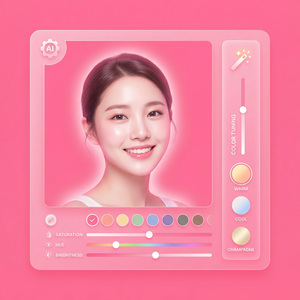
- 基础调整:利用“亮度”、“对比度”、“饱和度”等基础功能,调整照片整体的色彩和明暗,这一步是提升画面质感的重要环节。
- 人像美化:美图秀秀内置强大的人像美颜工具,包括磨皮、美白、瘦脸等,适合自拍或者人物照片快速修饰。
- 添加滤镜:选择合适的滤镜可以让照片风格更统一,推荐使用“清新自然”系列滤镜,避免过度美化显得不真实。
- 细节修饰:通过“修复笔刷”功能,去除照片中的小瑕疵,比如电线、杂物或者皮肤上的小斑点。
- 文字与贴纸:为了增强短视频的趣味性,可以添加文字说明或者趣味贴纸,但切记不要堆砌,保持简洁。
- 保存导出:调整完成后,选择高质量保存,准备制作视频。
三、制作短视频流程
完成修图后,我们进入短视频制作环节。美图秀秀支持一键将多张图片制作成视频,具体步骤如下:
- 打开短视频工具:在美图秀秀主页找到“短视频”入口。
- 导入图片:选择刚才修好的照片导入。
- 选择模板:美图秀秀内置多款动画模板,如幻灯片、动态相册等,根据你的风格选择适合的模板。
- 设置转场效果:为图片间添加转场动画,让视频更流畅自然。
- 添加背景音乐:可以从美图秀秀提供的音乐库中选择适合的视频背景音乐,也可以上传自己的音频文件。
- 预览调整:反复预览效果,适当调整切换时间和音乐节奏,确保效果最佳。
- 导出和分享:制作完成后导出视频,上传到社交平台或者发送给朋友。
四、小贴士
- 修图时避免过度美化,保持自然感是关键。
- 短视频的时长控制在15-30秒为宜,节奏紧凑更容易吸引观众。
- 善用美图秀秀的滤镜和音乐库,可以快速提升视频的专业感。
总的来说,利用美图秀秀官网的修图和短视频功能,即使没有复杂的剪辑基础,也能轻松做出精美的视频作品。你可以马上试试,亲自动手做一段属于自己的精彩短视频吧!
立即体验美图秀秀强大功能 免费下载美图秀秀